
A te új ügyfélszerző rendszered
Mostantól a weboldaladról és a Google hirdetésekből érkező minden érdeklődő egy helyre kerül, te azonnal értesülsz róla, az érdeklődő pedig profi visszaigazolást kap — automatikusan. Ez az oldal végigvezet, hogyan működik.
Hogyan lesz az érdeklődőből ügyfél
A rendszer öt lépésben dolgozik. Az első négy magától történik — neked csak a legfontosabb maradt: visszahívni az érdeklődőt.
Egy lead se vész el
Minden megkeresés rögzül és látható marad — semmi sem csúszik el.
Azonnali értesítés
Új érdeklődőről e-mailt kapsz, kattintható telefonszámmal.
Profi visszaigazolás
Az érdeklődő egy szép, magyar nyelvű levelet kap a nevedben.
Minden egy helyen
Az összes érdeklődő és állapotuk egyetlen áttekinthető táblán.
A lényeg: a technikai része magától megy. A te feladatod mindössze annyi, hogy a beérkező leadeket időben visszahívd — minél hamarabb, annál több lesz az ügyfél.
Jó tudni: a telefonos alkalmazás nem csak lead-felvitelre jó — egy „Leadek" nézetből a telefonodról jegyzetelhetsz, emlékeztetőt állíthatsz be egy érdeklődőhöz, és léptetheted az állapotát, anélkül hogy be kellene lépned a CRM-be. Erről az 5. fül szól részletesen.
Bejött egy lead a weboldalról
Amikor valaki kitölti az űrlapot a weboldalon (vagy a Google hirdetésre kattintva), a következők automatikusan, a te beavatkozásod nélkül megtörténnek.
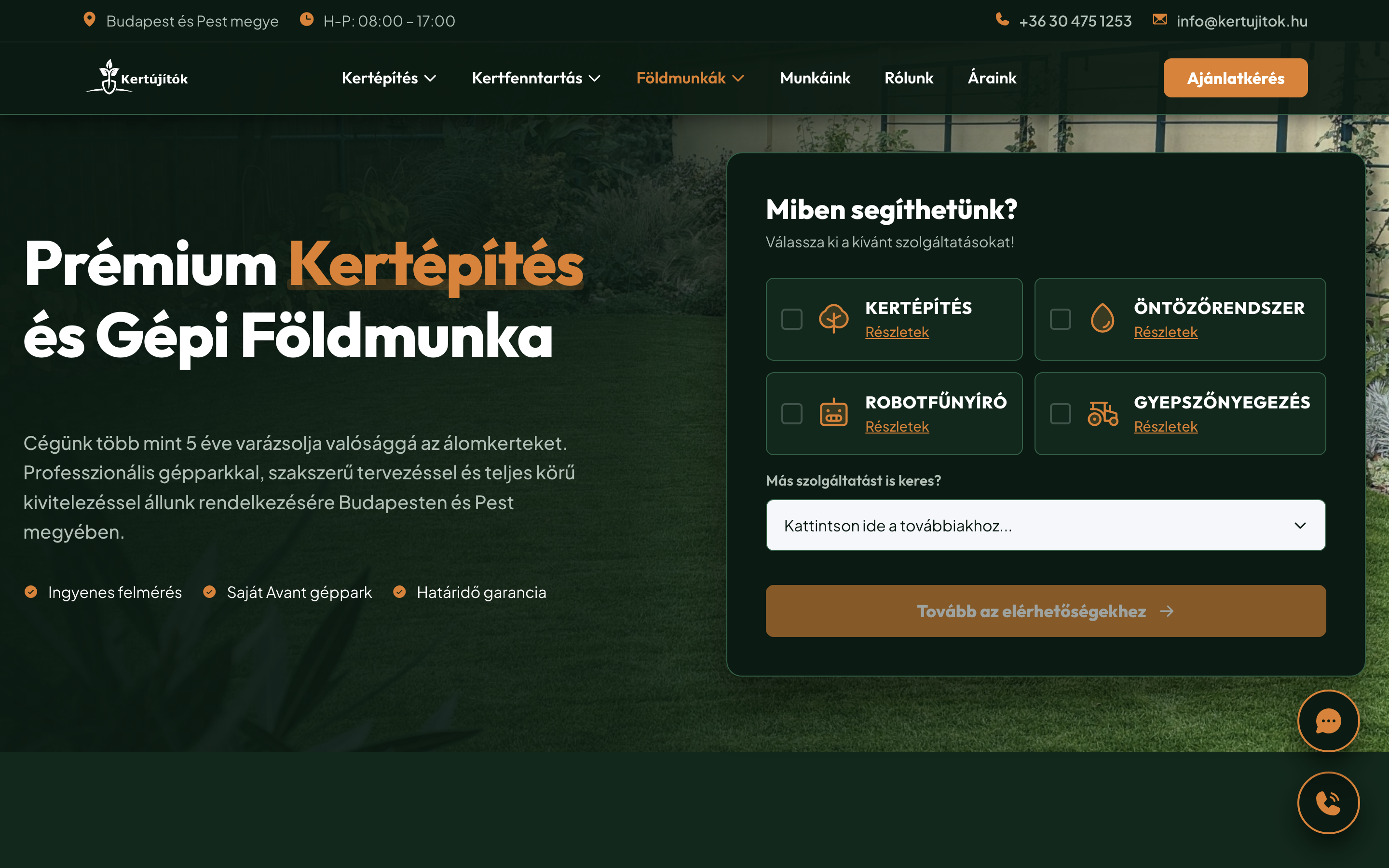
Az érdeklődő kitölti az űrlapot
A weboldalon megadja a nevét, telefonszámát és hogy milyen szolgáltatás érdekli.
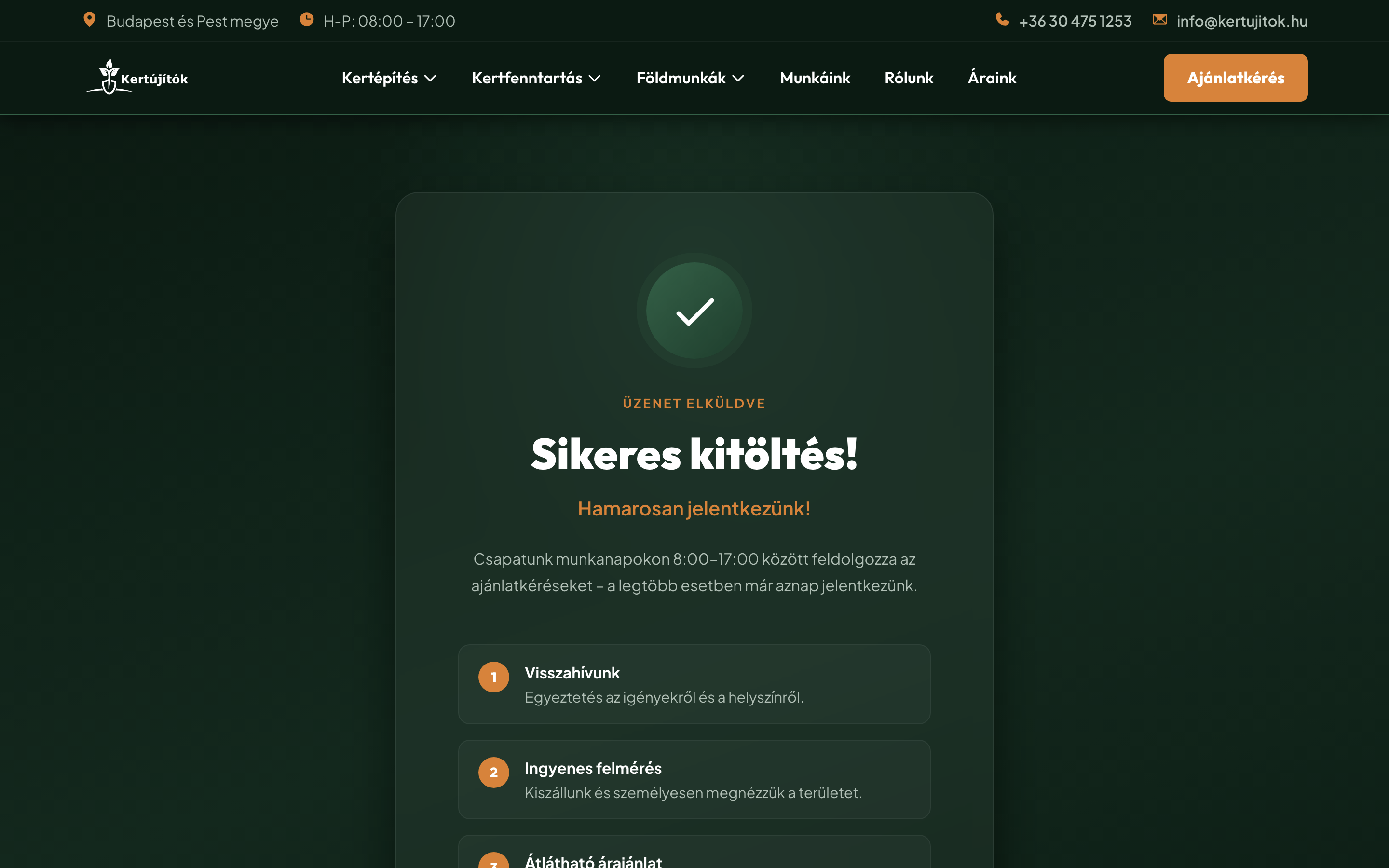
Az érdeklődő egy köszönőoldalra kerül
Azonnal látja, hogy a megkeresése sikeresen elment, és mire számíthat ezután.
Az érdeklődő kap egy visszaigazoló e-mailt
Pár percen belül egy szép, magyar nyelvű levelet kap a Kertújítók nevében — ettől rögtön komoly, megbízható benyomást keltesz.
Kedves [Érdeklődő neve]!
Köszönjük, hogy a Kertújítókhoz fordult! Ajánlatkérését megkaptuk a következő szolgáltatással kapcsolatban: [Szolgáltatás].
Mi történik most?
- Kollégánk hamarosan – legkésőbb a következő munkanapon – telefonon keres.
- Egyeztetjük a részleteket, és ha szükséges, ingyenes helyszíni felmérést ütemezünk.
- Ezt követően részletes, kötelezettségmentes árajánlatot készítünk.
Ha sürgős, hívjon minket bizalommal:
+36 30 475 1253 (hétfő–péntek, 8:00–17:00)
Zöld üdvözlettel, a Kertújítók csapata — kertujitok.hu
TE egy értesítő e-mailt kapsz az új leadről
Minden fontos adat egy helyen, kattintható telefonszámmal — nem kell sehová belépned ahhoz, hogy visszahívd.
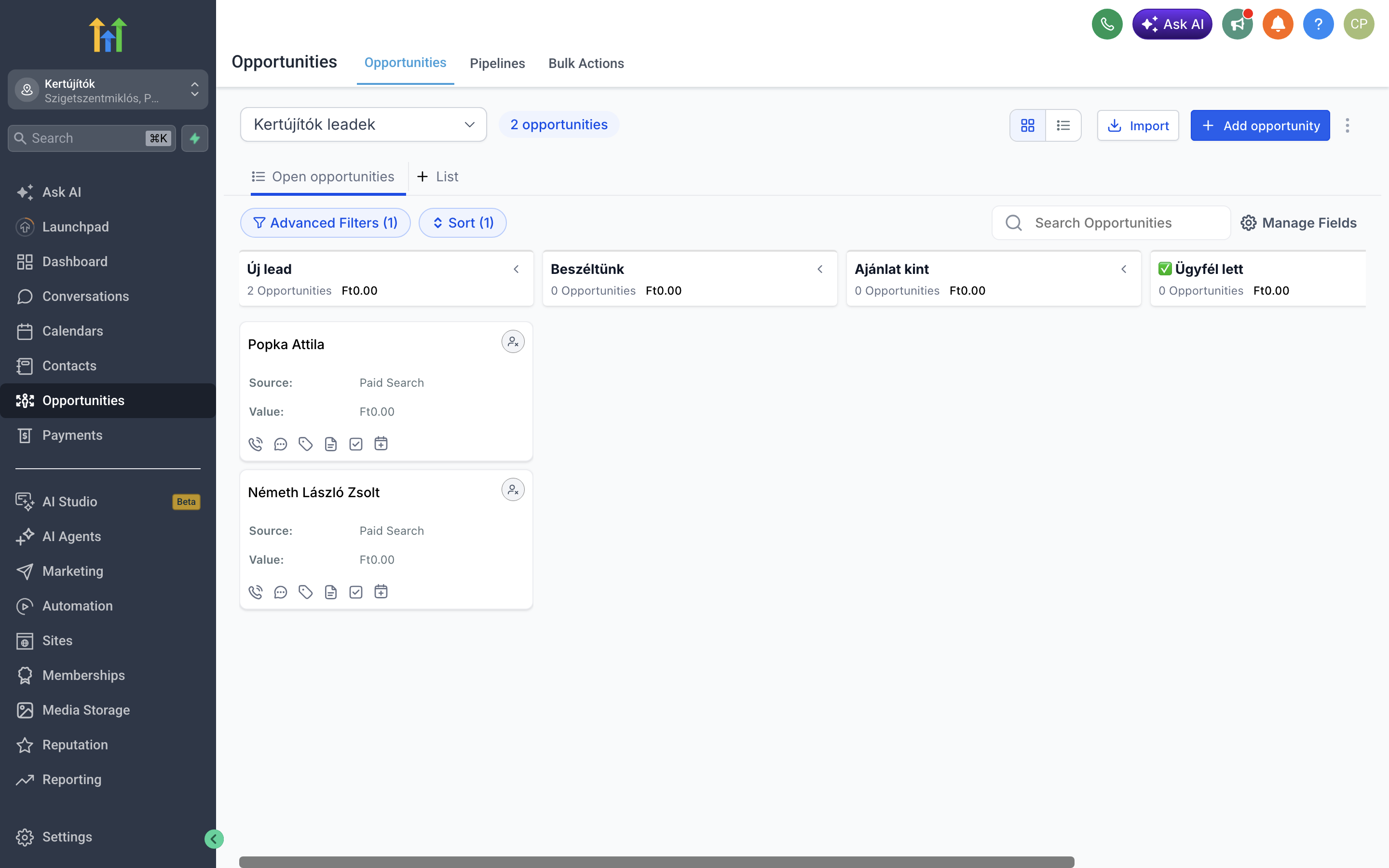
A lead bekerül a táblára „Új lead" állapotba
Innentől a rendszerben is követheted. A táblázat kezeléséről a 4. fülön olvashatsz.
Ehhez semmit nem kell tenned. Ez az 5 lépés magától lefut. A te egyetlen dolgod: a 4. pontban kapott értesítő alapján időben visszahívni az érdeklődőt.
Telefonos érdeklődő felvitele
Ha valaki telefonon keresi, vagy személyesen ad meg adatokat, ezzel az alkalmazással 30 másodperc alatt rögzítheted — és onnantól ugyanúgy bekerül a rendszerbe, mintha a weboldalon töltötték volna ki.
Nyisd meg az alkalmazást
A telefonod kezdőképernyőjén egy ikonra koppintva (a beállításához lásd lentebb).
Nyomd meg a mikrofont és mondd el
Szabadon, ahogy jött: ki kereste, honnan, mit szeretne. Vagy a „ Inkább beírom szövegként" gombbal gépelje be.
Az AI kitölti az űrlapot
A név, település, szolgáltatás és a többi mező magától beíródik — te csak ellenőrzöd.
„Lead mentése a CRM-be"
Kész! Az érdeklődő bekerül a rendszerbe, és megjelenik a táblán.
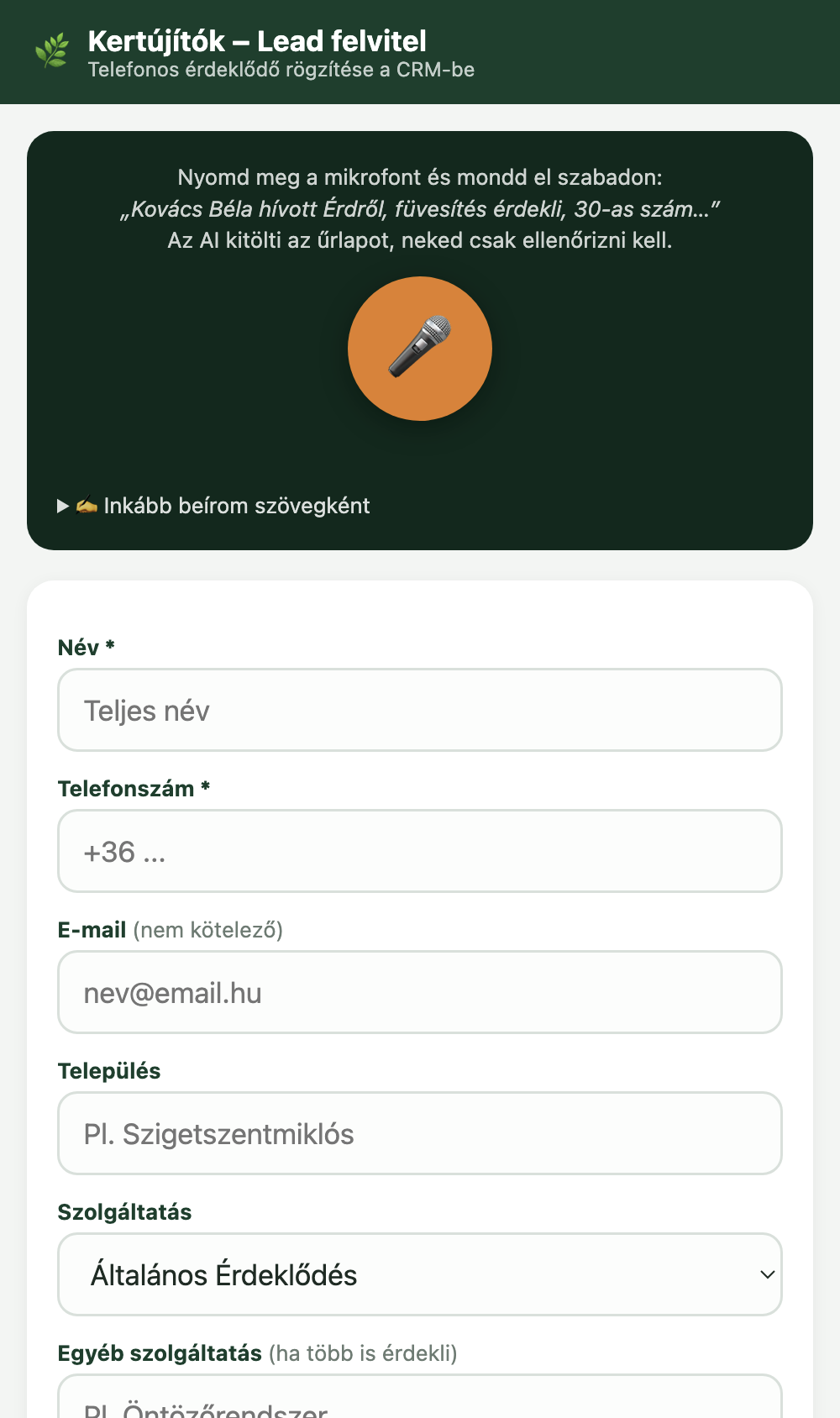
Példa, amit elég bemondani: „Kovács Béla hívott Érdről, füvesítés érdekli, hatszáz négyzetméter." → az AI kitölti: Név: Kovács Béla · Település: Érd · Szolgáltatás: Gyepszőnyegezés · Terület: 600 m².
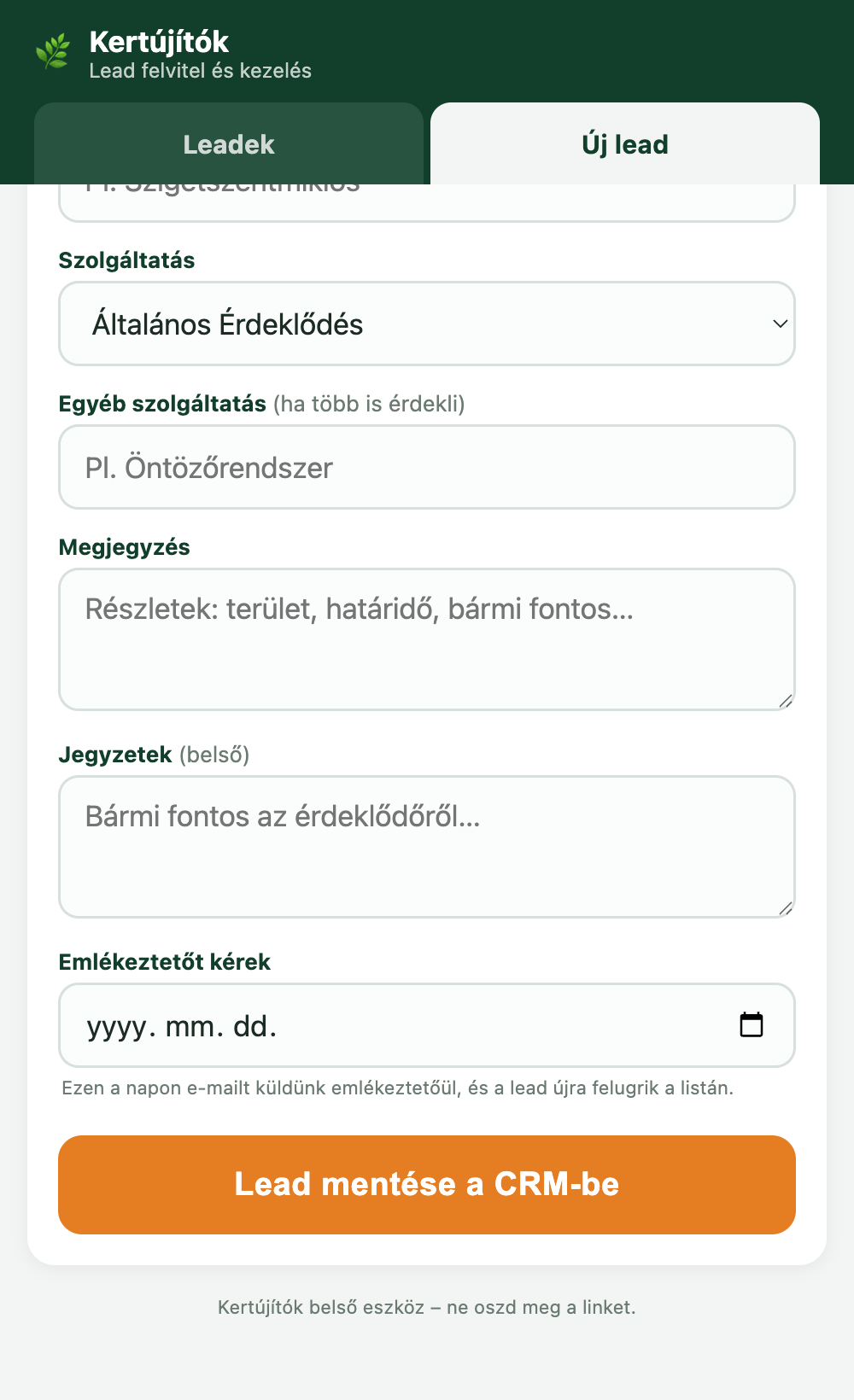
Jegyzet és emlékeztető a felvitelnél
A telefonos felvitelnél két nem kötelező mezőt is kitölthetsz — hasznos, ha rögtön jegyzetelnél vagy emlékeztetőt kérnél az érdeklődőhöz:
Jegyzetek (belső)
Belső megjegyzés az érdeklődőről, amit csak te látsz — pl. „hétfőn ér rá", „kb. 600 m²". Bekerül a kontakt előzményébe is.
Emlékeztetőt kérek
Válassz egy napot — ezen a napon az érdeklődő kártyája újra felugrik a „Leadek" nézetben, hogy biztosan visszahívd. (Élesítés után e-mailt is kapsz róla.)
Az alkalmazás a kezdőképernyőre (egyszeri beállítás)
Android (Chrome) — lépésről lépésre:
- Nyisd meg a lead-felvitel linket (lásd a „Linkek" fül) a Chrome böngészőben.
- Koppints jobbra fent a ⋮ (három pont) menüre.
- Válaszd a „Hozzáadás a kezdőképernyőhöz" → „Parancsikon létrehozása" lehetőséget.
- Adj nevet neki (pl. „Lead felvitel"), majd „Hozzáadás". Kész — megjelenik egy ikon a kezdőképernyődön, mint egy alkalmazás.
iPhone (Safari): nyisd meg a linket → alul a Megosztás ikon → „Hozzáadás a kezdőképernyőhöz".
Részletes, hivatalos útmutató (Google Súgó): parancsikon létrehozása a Chrome-ban.
Az alkalmazás linkje egy titkos cím — ez a védelme. Kérjük, ne oszd meg másokkal nyilvánosan. A pontos linket a Linkek fülön találod.
A táblázat — így követed a leadeket
A „tábla" (pipeline) a te értékesítési folyamatod. Minden érdeklődő egy kártya, amelyet balról jobbra húzol át, ahogy halad a folyamatban. Egy pillantással látod, hol tart mindenki.
Mit jelentenek az oszlopok?
Új lead
Frissen érkezett érdeklődő, akivel még nem beszéltél. Ide kerül minden automatikusan.
Beszéltünk
Felvetted a kapcsolatot, egyeztetted az igényeket, esetleg felmérést beszéltetek meg.
Ajánlat kint
Elküldted az árajánlatot, várod a választ.
Ügyfél lett
Megnyert munka. Húzd ide a kártyát, ha elvállaltad a megrendelést.
Nem lett ügyfél
Elveszett érdeklődő. Nem törlés — így megmarad az előzmény, és látod az arányokat.
Hogyan léptetsz egy leadet a következő állapotba?
Kétféleképpen is megteheted — az eredmény ugyanaz, válaszd, ami épp kényelmesebb:
A táblán (számítógépen)
Fogd meg a kártyát (kattintás + tartás), és húzd a következő oszlopba. A rendszer azonnal megjegyzi.
A telefonról (app)
A „Leadek" nézetben a kártyán a státusz legördülőből válaszd ki az új állapotot, majd Mentés — nem kell a táblát megnyitnod. (Részletek az 5. fülön.)
Tipp: amikor a telefonos appban jegyzetet írsz vagy emlékeztetőt állítasz be egy „Új lead"-hez, a rendszer magától „Beszéltünk" állapotba lépteti — hiszen már foglalkoztál vele. Ezt a legördülőben bármikor felülbírálhatod.
Leadek kezelése telefonról
A lead-felvitel alkalmazásnak mostantól két füle van. A „Leadek" nézetből a telefonodról intézheted az érdeklődőket: jegyzetet írsz, emlékeztetőt állítasz be, és lépteted az állapotukat — anélkül, hogy be kellene lépned a CRM-be. Az „Új lead" fül a megszokott felvitel (3. fül).
Nyisd meg a „Leadek" fület
Itt látod a friss érdeklődőket és a mára esedékes emlékeztetőket — kártyákként, a legfontosabbal felül.
Egy kártyán a lényeg látszik
Név, a kért szolgáltatás, és egy kis táblázat: Beérkezett (mikor jött) és Keresd ekkor (mikor keresd). A „Részletek"-re koppintva minden adat előjön.
Intézd el, amit kell
Három gomb: Jegyzet, Emlékeztető későbbre, és a státusz legördülő.
Mentés
Amint módosítasz valamit, felül megjelenik egy piros „Mentés" sáv. Koppints rá — pár másodperc, és minden bekerül a CRM-be.
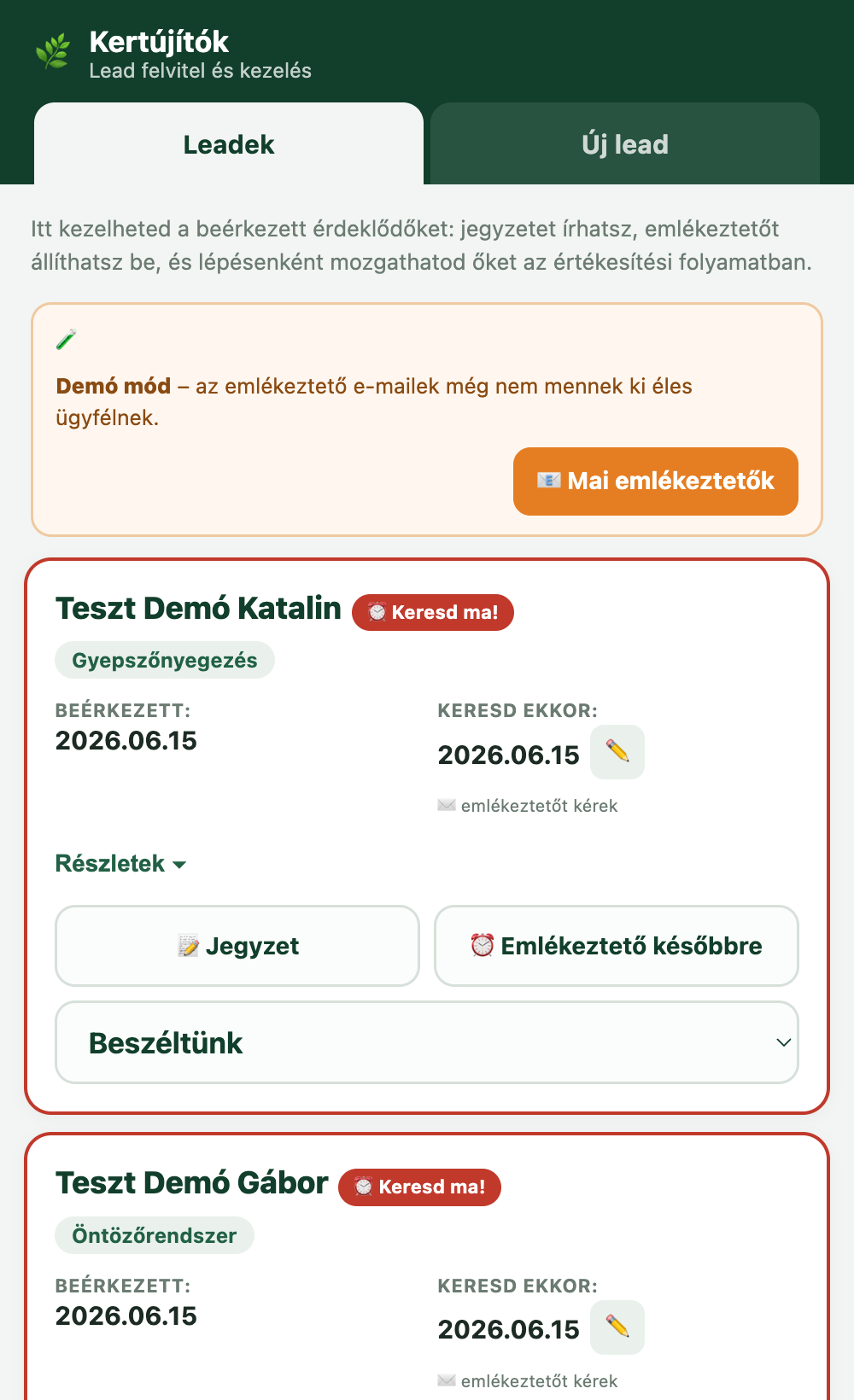
A három gomb minden kártyán
Jegyzet
Írj bármit az érdeklődőről. A korábbi jegyzet megmarad — bővítheted, átírhatod. Bekerül a kontakt előzményébe is.
Emlékeztető későbbre
Válassz napot (a ceruzával is). Azon a napon a kártya újra felugrik a listán — nem felejted el visszahívni senkit.
Státusz
Léptesd az érdeklődőt a folyamatban (Új lead → Beszéltünk → …). Jegyzet/emlékeztető hozzáadásakor magától „Beszéltünk"-re ugrik.
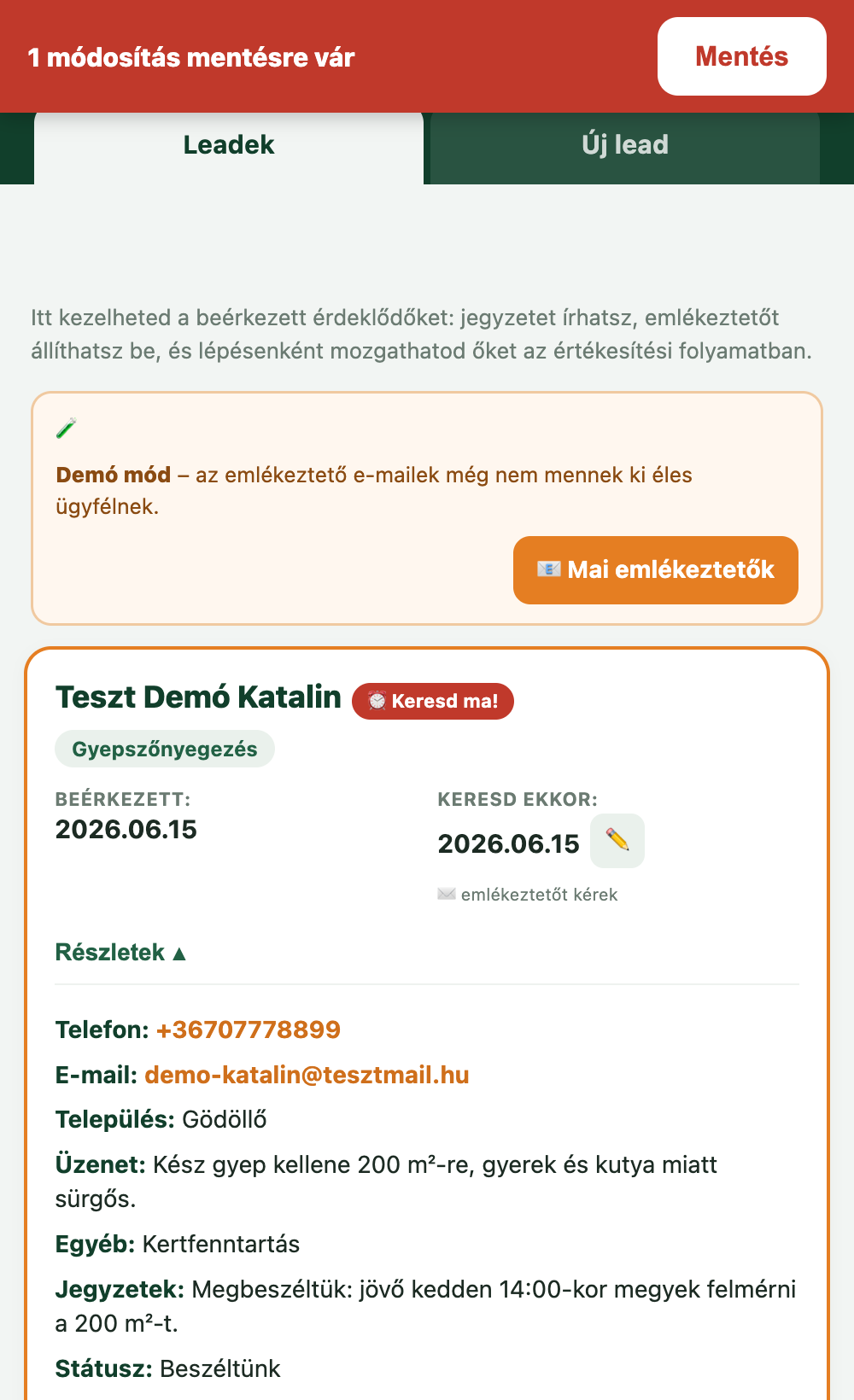
A piros „Mentés" sáv
Semmi sem mentődik magától — te döntöd el. Amint módosítasz egy kártyán, felül megjelenik a piros sáv azzal, hány módosítás vár mentésre. Egy koppintás a Mentés gombra, és kész: rövid töltőanimáció, majd a lista frissül.
A kártya „elintéződik": ha az állapotot kiléptedted az „Új lead"-ből (és nincs aznapra esedékes emlékeztető), a kártya eltűnik a listáról — tiszta marad a nézet, csak a tényleges teendők látszanak.
Emlékeztetők — hogy senki ne maradjon ki
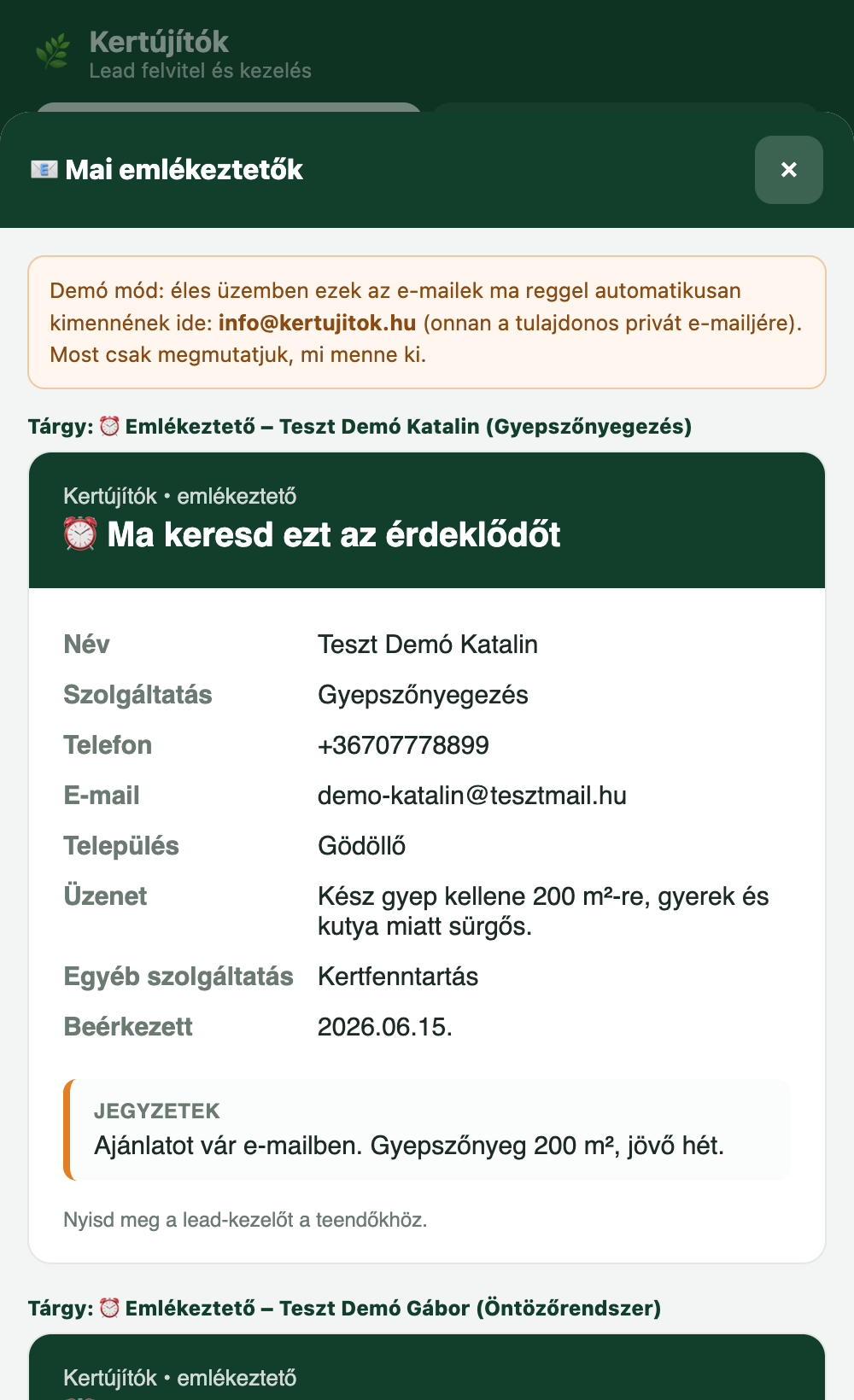
Ha beállítasz egy „Keresd ekkor" dátumot, ez történik azon a napon:
Az appban a Mai emlékeztetők gombbal bármikor megnézheted, kiket kell ma keresned — és pontosan azt a levelet, ami élesítés után automatikusan kimegy a postaládádba az érdeklődő adataival és a te jegyzeteddel.
Most bemutató módban: az emlékeztető e-maileket még nem küldjük ki élesben — az appban megnézheted, mi menne ki. Amikor mindennel elégedett vagy, egy kapcsolóval élesítjük, és onnantól a levelek a megadott napon automatikusan megérkeznek.
Egy tipikus reggel 2 percben
Megnyitod a „Leadek" fület
Látsz 2 friss érdeklődőt és 1 mára esedékes emlékeztetőt.
Felhívod az elsőt
Beszéltek. A kártyán írsz egy jegyzetet: „Kedden megyek felmérni." — az állapot magától „Beszéltünk"-re vált.
Emlékeztetőt kérsz jövő hétre
A másik érdeklődőnél beállítasz egy „Keresd ekkor" dátumot — most nem érsz rá, de a rendszer majd szól.
Mentés
Megnyomod a piros „Mentés" sávot. Az elintézett kártyák eltűnnek, a lista tiszta. Kész is.
Ennyi az egész. Nem kell CRM-et tanulnod ahhoz, hogy rendben tartsd az érdeklődőidet — a telefonodról, néhány koppintással elintézed. A tábla és a kontaktok továbbra is ott vannak, ha részletesebben néznéd (4. és 6. fül).
Kapcsolatok és keresés
Minden érdeklődő adata automatikusan rögzül: név, telefonszám, e-mail, település, a kért szolgáltatás, az üzenete, és hogy melyik hirdetésből vagy oldalról érkezett.
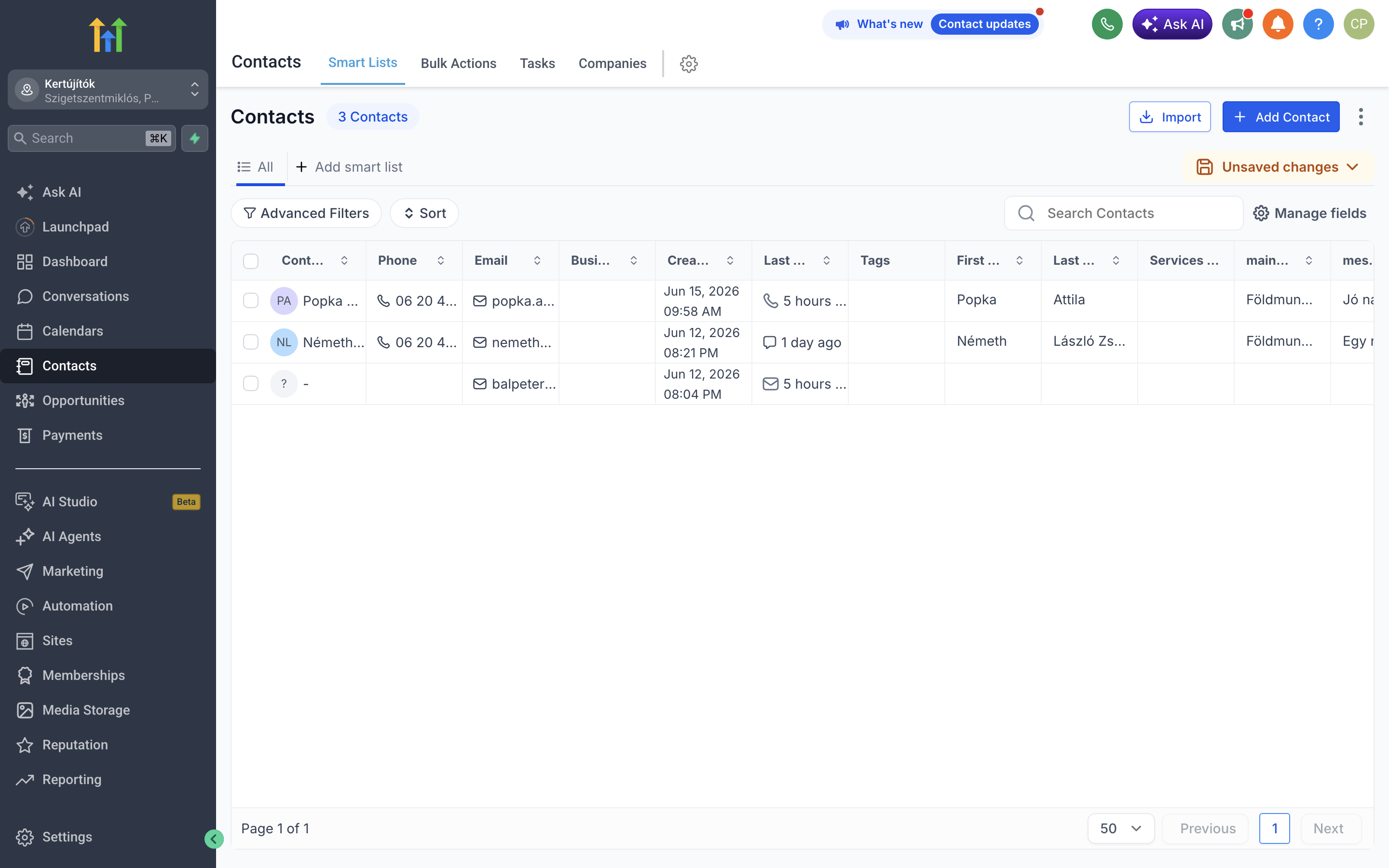
Keresés
Fent a keresőbe írd be a nevet vagy telefonszámot — azonnal előugrik a kontakt.
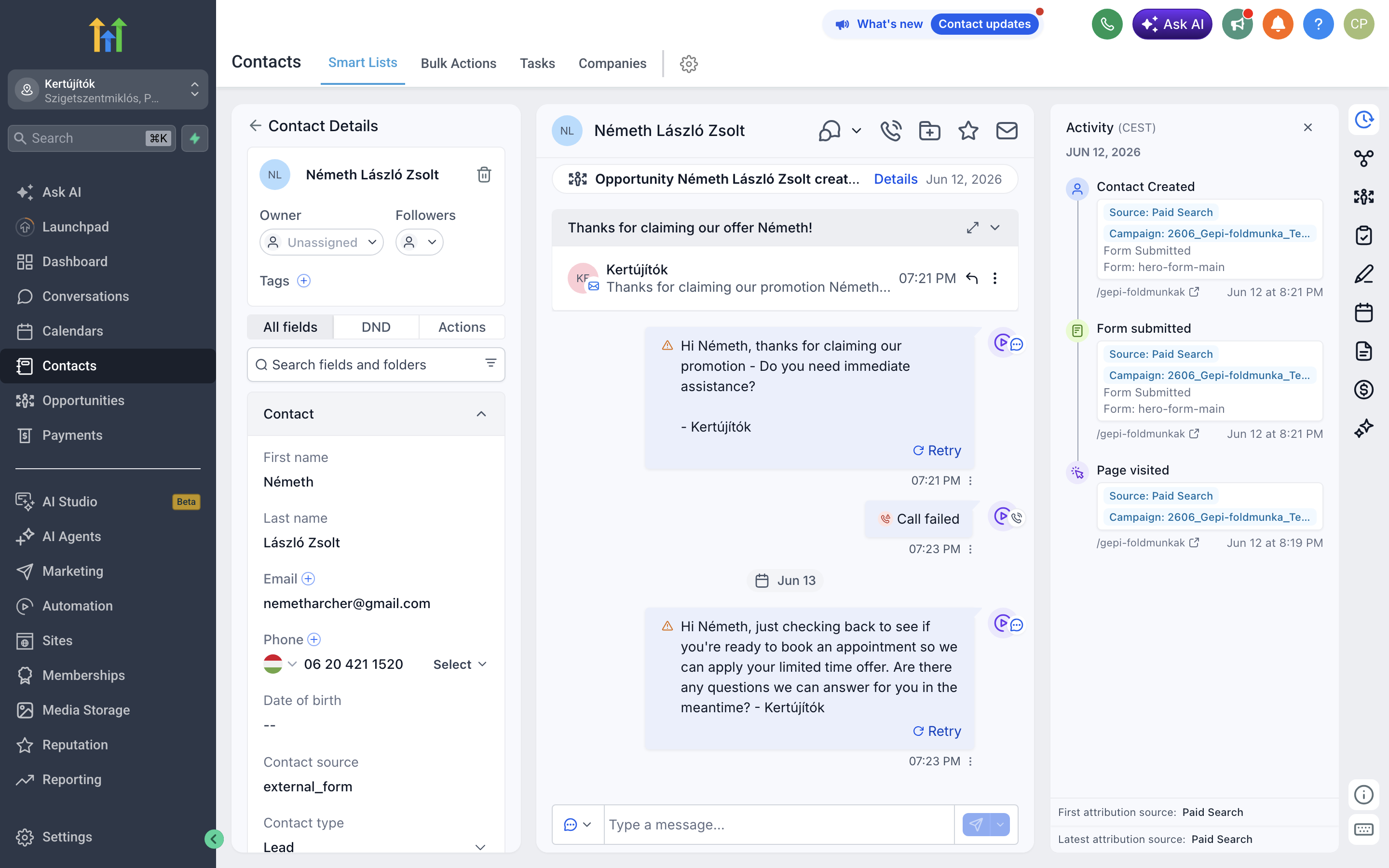
Visszahívás egy gombbal
Nyisd meg a kontaktot, és koppints a telefonszámra — a telefonod rögtön tárcsáz.
Honnan jött?
A „Forrás" mező megmutatja, melyik hirdetésből/oldalról érkezett az érdeklődő.
Fontos linkek
Mentsd el ezeket a könyvjelzőid közé. Ezen a néhány linken keresztül mindent elérsz.
Hogyan működnek az e-mailek? Az érdeklődőkkel folytatott teljes levelezést (a kimenő visszaigazolást és az ő válaszaikat is) a CRM Beérkező levelek (Conversations) fülén látod, és onnan tudsz válaszolni — akár árajánlatot is küldhetsz csatolmánnyal. Ezek a válaszok a megszokott e-mail-fiókodba (Gmail) is megérkeznek, így ott sem maradsz le semmiről. Az info@kertujitok.hu postafiókodra érkező minden egyéb levelet továbbra is a Gmailedben kapod meg, ahogy eddig.
Google teljesítmény-adatok megosztása
Készítünk neked egy interaktív kimutatást (dashboardot), ahol egy helyen, közérthetően látod majd, hogyan teljesít a weboldalad a Google-keresésben: hány ember látja, hányan kattintanak rá, és milyen kifejezésekre jössz fel. Ahhoz, hogy ezek az adatok megjelenjenek, egyetlen egyszeri dologra van szükségünk tőled: oszd meg velünk olvasási hozzáféréssel a Google Search Console-fiókodat. Ez kb. 1 perc.
Miért jó ez neked? Így nem kell külön belépned a Google felületeire, és nem kell értened a számokhoz — a kimutatáson minden lényeges adat egyszerűen, magyarul jelenik meg. A hozzáférés csak olvasásra szól: mi az adatokat kizárólag megjeleníteni tudjuk, módosítani semmit nem áll módunkban. Bármikor vissza is vonhatod.
Lépésről lépésre
Nyisd meg a Search Console-t
Lépj be a search.google.com/search-console oldalra azzal a Google-fiókkal, amellyel a kertujitok.hu méréseit kezeled (amelyikhez a weboldalad Google-adatai tartoznak).
Válaszd ki a weboldaladat
Bal felül, a legördülő listából válaszd ki a kertujitok.hu webhelyet (ha több is van).
Beállítások → Felhasználók és engedélyek
A bal oldali menü alján kattints a Beállítások (fogaskerék ) pontra, majd a Felhasználók és engedélyek menüre.
Felhasználó hozzáadása
Jobbra fent kattints a kék „Felhasználó hozzáadása" gombra.
Másold be ezt az e-mail-címet
Az „E-mail-cím" mezőbe illeszd be pontosan ezt a címet, az engedélynél pedig válaszd a „Teljes" lehetőséget, majd Hozzáadás:
claudecode@gen-lang-client-0043865211.iam.gserviceaccount.com
Kész — szólj nekünk
Ha megvan, írj egy üzenetet Mátyásnak. Mi pedig beállítjuk, és a teljesítmény-adatok megjelennek a kimutatásodon.
Mit használj szabadon — és mihez ne nyúlj
A rendszer be van állítva és működik. Néhány beállítás „a motorháztető alatt" van — ezekhez kérjük, ne nyúlj, mert leállíthatják a leadek érkezését. Minden mást nyugodtan használj!
Nyugodtan használd
- Contacts — kapcsolatok megtekintése, keresés, visszahívás
- Opportunities — a tábla, kártyák mozgatása az oszlopok közt
- Conversations — beszélgetések, válaszok
- A Lead-felvitel alkalmazás a telefonodon
- Adatok szerkesztése egy kontakton belül
Ezekhez ne nyúlj
- Automation / Workflows — a „NE MÓDOSÍTSD" feliratú automatizmusok (ezek küldik az értesítőket és a visszaigazolásokat)
- Sites / weboldal kódja — az űrlapok és a követőkód
- Settings → Email, Domains, Custom Fields — a levélküldés és a mezők beállításai
- Az űrlapmezők nevei / azonosítói a weboldalon
Ha véletlenül módosítottál valamit, vagy bizonytalan vagy: ne töröld, ne mentsd — inkább zárd be, és szólj Mátyásnak. Sokkal könnyebb előzmény nélkül helyretenni.
Gyakori kérdések
Semmi nem vész el. Az értesítő e-mail mindig megmarad a postaládádban, ráadásul a lead a CRM-ben is ott van az „Új lead" oszlopban. Bármikor visszanézheted.
Az értesítő e-mailben és a kontakt adatlapján is a telefonszám kattintható/koppintható — a telefonod rögtön tárcsázni kezd.
A rendszer felismeri és ugyanahhoz a kontakthoz rendeli — nem lesz belőle két külön bejegyzés, így nem keveredik össze.
A kontakt adatlapján a „Forrás" (Source) és a „page_url" mező megmutatja — például Google hirdetés (Paid Search) és a pontos kampány.
A táblán fogd meg a kártyát, és húzd a „ Ügyfél lett" oszlopba. Ha mégsem lett belőle munka, a „ Nem lett ügyfél" oszlopba.
Egy szép, magyar nyelvű visszaigazolást a Kertújítók nevében, amely megköszöni a megkeresést és elmondja, mi a következő lépés. A pontos szövegét a „Bejött egy lead" fülön nézheted meg.
Mentés előtt minden mezőt nyugodtan átírhatsz kézzel. Mentés után pedig a kontakt adatlapján bármikor javíthatod.
Lehet, de általában nem érdemes. Ha nem lett belőle ügyfél, inkább húzd a „ Nem lett ügyfél" oszlopba — így megmarad az előzmény, és látod, hány érdeklődőből lesz munka.
A rendszer működése a Mátyással egyeztetett szolgáltatási csomag része. A részletekről és bármilyen bővítésről vele tudsz egyeztetni.
Csak te és a megbízott kezelő (ClientsFlow). Az érdeklődők adatai biztonságosan, a CRM-ben tárolódnak.
Mindig van tartalék: használd a „ Inkább beírom szövegként" lehetőséget, vagy töltsd ki kézzel az űrlapot. A gépelős mód mindig működik.
Mátyást (ClientsFlow), a megszokott elérhetőségen. Ne próbáld te magad „megjavítani" a beállításokat — egy üzenet, és rendbe tesszük.
A telefonos alkalmazás „Leadek" fülén. Minden kártyán ott a Jegyzet és az Emlékeztető gomb, valamint a státusz legördülő. Amit beírsz, a Mentés után bekerül a CRM-be is. (Lásd az 5. fül.)
Azon a napon az érdeklődő kártyája újra felugrik a „Leadek" lista tetején „Keresd ma!" jelzéssel, hogy biztosan visszahívd. Élesítés után e-mailben is kapsz róla egy emlékeztetőt az adatokkal és a te jegyzeteddel. (Most bemutató módban az e-mail az appban nézhető meg a „ Mai emlékeztetők" gombbal.)
Mert elintézettnek számít: kiléptetted az „Új lead" állapotból (pl. „Beszéltünk"-re), és nincs aznapra esedékes emlékeztetőd. Nem veszett el — a táblán és a kontaktok közt továbbra is megvan. Ha emlékeztetőt állítottál be rá, a megadott napon újra megjelenik.
Sok sikert a rendszerhez! Minél gyorsabban hívod vissza a beérkező érdeklődőket, annál több lesz belőlük az ügyfél.